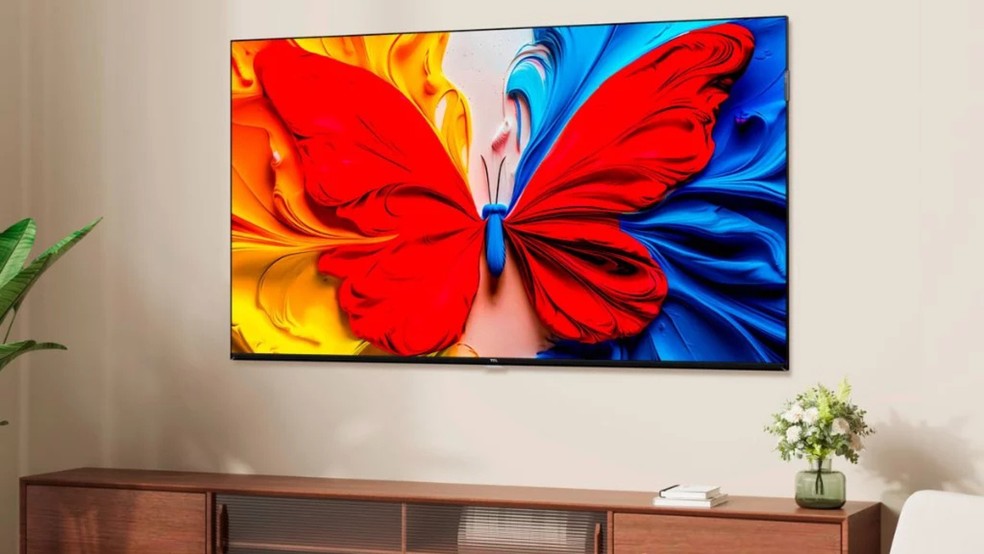
O procedimento varia entre modelos com Roku, Android TV e Google TV, mas os caminhos de menu e os alertas essenciais estão todos aqui
Para formatar a TV TCL e restaurar o sistema ao padrão de fábrica, o usuário precisa acessar as configurações de sistema específicas do seu aparelho, que variam entre as plataformas Roku, Android TV e Google TV. Assim como ocorre em equipamentos de marcas concorrentes, como Samsung e LG, o procedimento apaga definitivamente senhas de Wi-Fi, contas de streaming e ajustes de imagem. O processo resolve travamentos persistentes no software e prepara a máquina de forma segura para revenda.
O TechTudo preparou um tutorial detalhado para ajudar os proprietários na identificação exata do sistema operacional do aparelho. O guia abaixo traz o passo a passo de configuração nos três softwares utilizados pela TCL. Além disso, listamos os cuidados vitais com as senhas e perfis em caso de transferência de posse da máquina e ensinamos táticas seguras de reinicialização para evitar a perda desnecessária de informações ou configurações personalizadas.
🔎 7 funções escondidas que deixam sua Smart TV mais inteligente
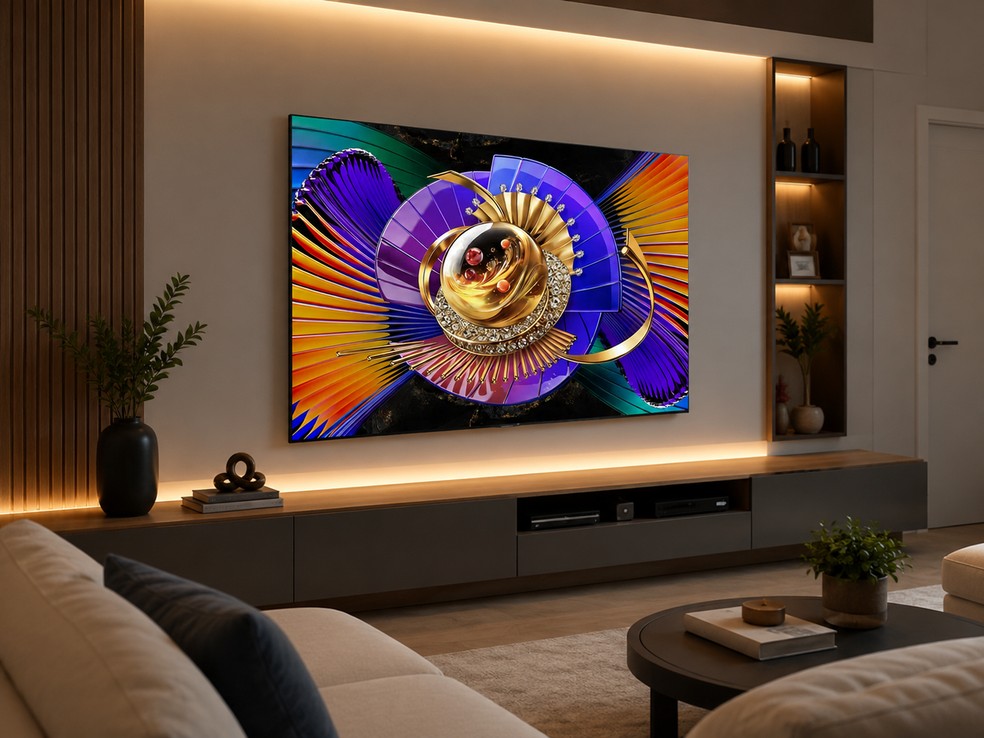
🔔 Canal do TechTudo no WhatsApp: acompanhe as principais notícias, tutoriais e reviews
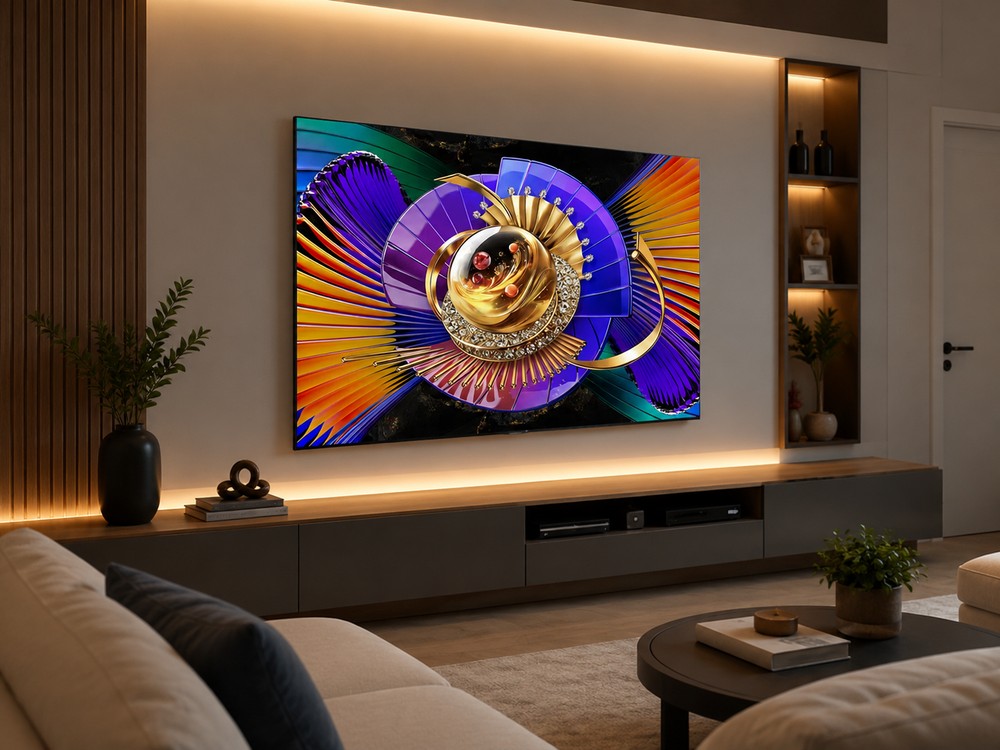
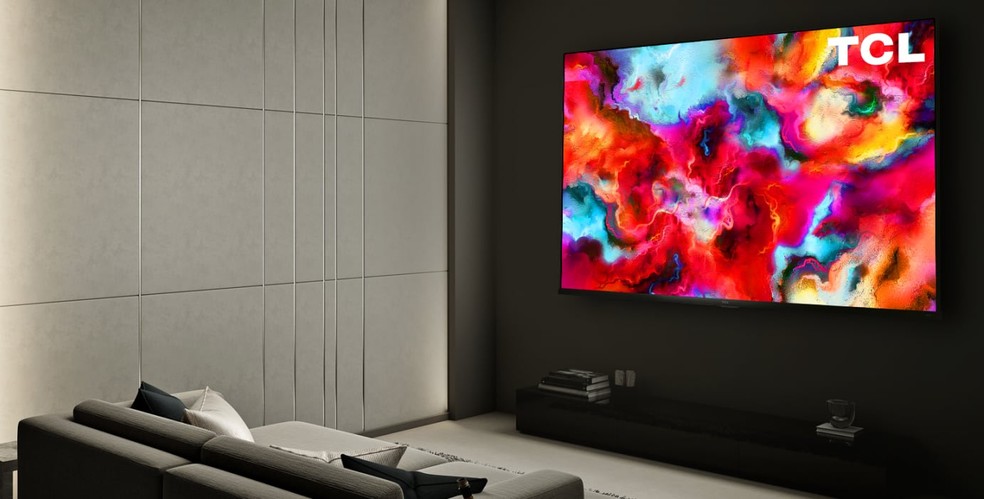
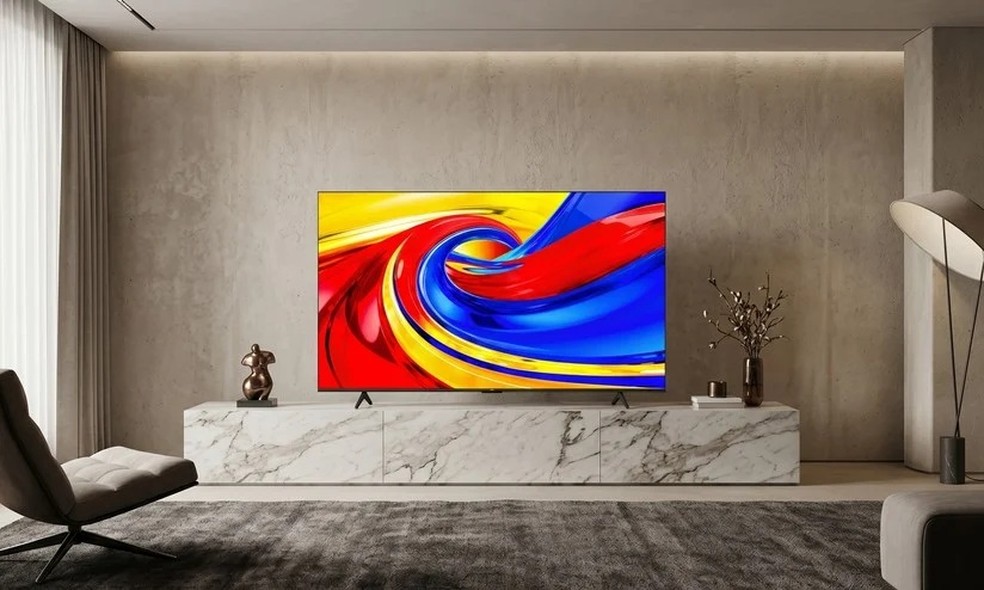
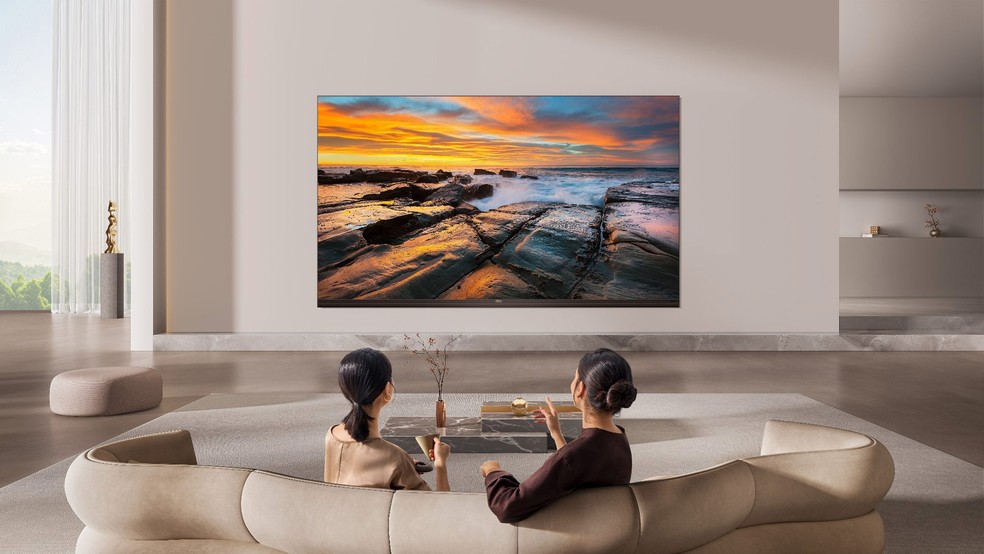
Saiba como formatar corretamente sua TV TCL — Foto: Divulgação/TCL
📝 Como transformar TV normal em smart? Confira no Fórum TechTudo
Tudo o que você precisa saber para restaurar sua TV TCL
Te explicamos o que a formatação remove e em quais situações ela faz sentido. Te mostramos o passo a passo para cada plataforma da TCL, incluindo o que fazer quando o menu não responde. Também te contamos o que reconfigurar depois do reset, como garantir que nenhum dado pessoal fique no aparelho antes de vender e quando a formatação não é a solução para o problema. Veja os tópicos abordados:
- O que acontece ao formatar uma TV TCL?
- Como formatar TV TCL pelo menu de configurações
- TV TCL travando: formatar é a melhor solução?
- O que fazer depois de formatar a TV TCL?
- Formatar TV TCL antes de vender
- Quando a formatação não resolve o problema
1. O que acontece ao formatar uma TV TCL?
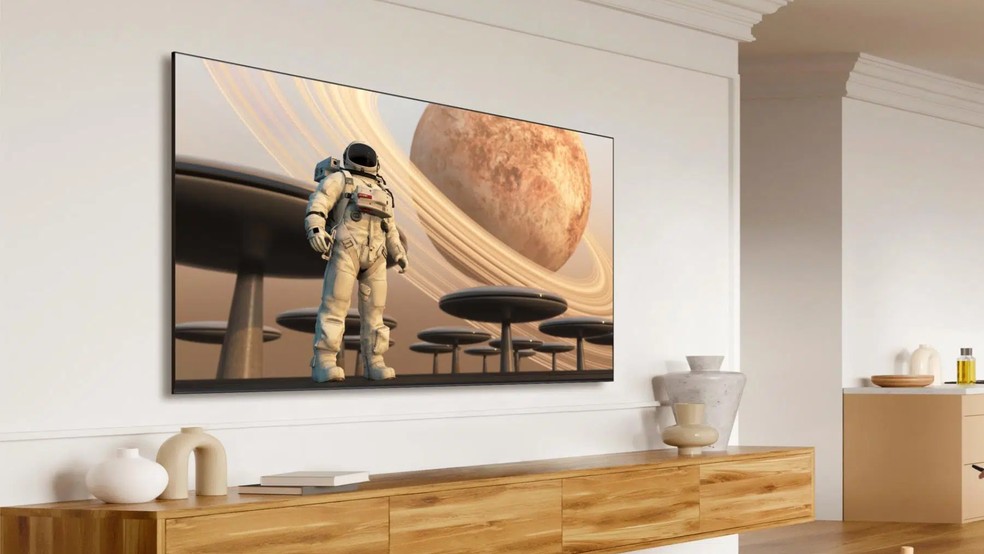
A formatação não é uma reinicialização parcial. O factory reset devolve a TV ao estado de fábrica, como se o aparelho tivesse acabado de sair da caixa. Tudo que foi configurado pelo usuário desde a compra é apagado de forma permanente e não pode ser recuperado depois. Os dados removidos são os mesmos nas três plataformas da TCL, com pequenas variações de nomenclatura. O reset apaga:
- Redes Wi-Fi salvas
- Contas vinculadas ao aparelho (Google ou Roku, conforme o sistema)
- Aplicativos instalados e logins em serviços de streaming
- Configurações de imagem e som personalizadas
- Controles parentais e preferências do sistema
A formatação apaga todos os dados da sua TV TCL — Foto: Reprodução/TCL
A formatação faz sentido em três situações: quando a TV apresenta problema de software persistente que não cedeu com reinicializações ou atualizações; quando o aparelho vai ser repassado para outra pessoa; quando uma atualização de sistema causou travamentos ou comportamentos inesperados. Saber em qual dessas situações você está é o que define se o procedimento é o caminho certo antes de começar.
2. Como formatar TV TCL pelo menu de configurações
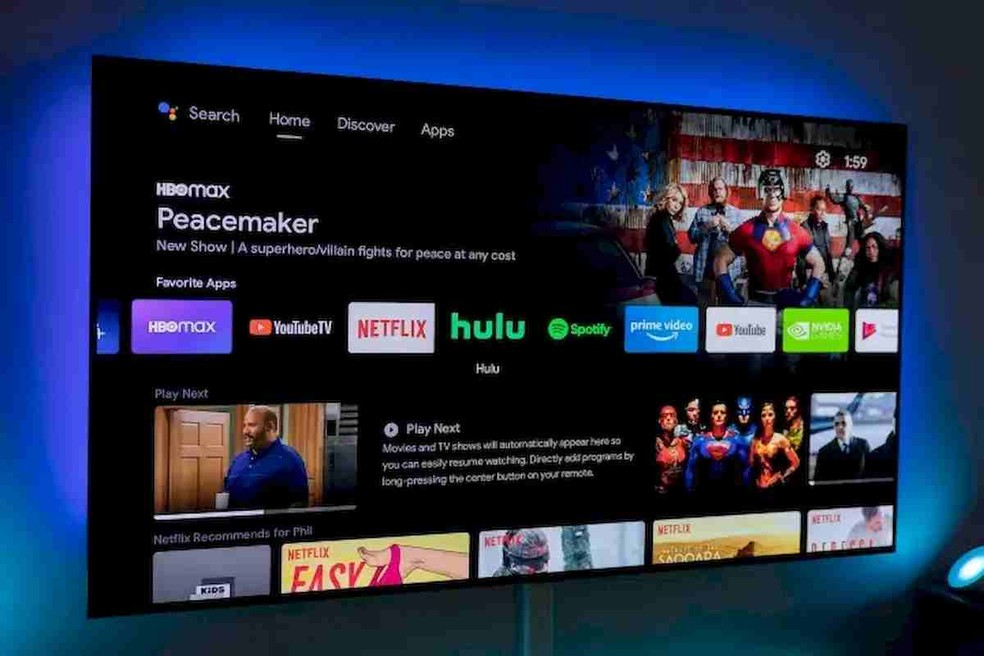
O caminho para formatar a TV TCL varia conforme o sistema operacional do aparelho. Para identificar qual sistema a TV tem, observe a tela inicial. Roku TVs têm a interface em grade com o logo Roku. Android TVs têm a interface parecida com smartphones Android antigos. Google TVs têm a tela inicial com recomendações personalizadas de conteúdo. O modelo e o sistema também constam na etiqueta na parte traseira da TV. Com o sistema identificado, siga os passos correspondentes:
Roku TV
- Passo 1: pressione Home no controle remoto;
- Passo 2: abra Settings;
- Passo 3: entre em System;
- Passo 4: acesse Advanced system settings;
- Passo 5: toque em Factory reset;
- Passo 6: confirme com Factory reset everything;
- Passo 7: insira o código de 4 dígitos exibido na tela e pressione OK;
- Passo 8: o código é gerado na hora e muda a cada reset.
Nos modelos TCL com Roku TV, o reset pode ser feito de forma simples — Foto: Divulgação/TCL

Android TV

- Passo 1: pressione o botão Settings no controle;

- Passo 2: acesse More Settings, se aparecer no modelo;

- Passo 3: entre em Device Preferences;
- Passo 4: toque em Reset;
- Passo 5: confirme com Factory data reset;
- Passo 6: confirme novamente na tela seguinte;
- Passo 7: toque em "Erase everything" para iniciar o processo;
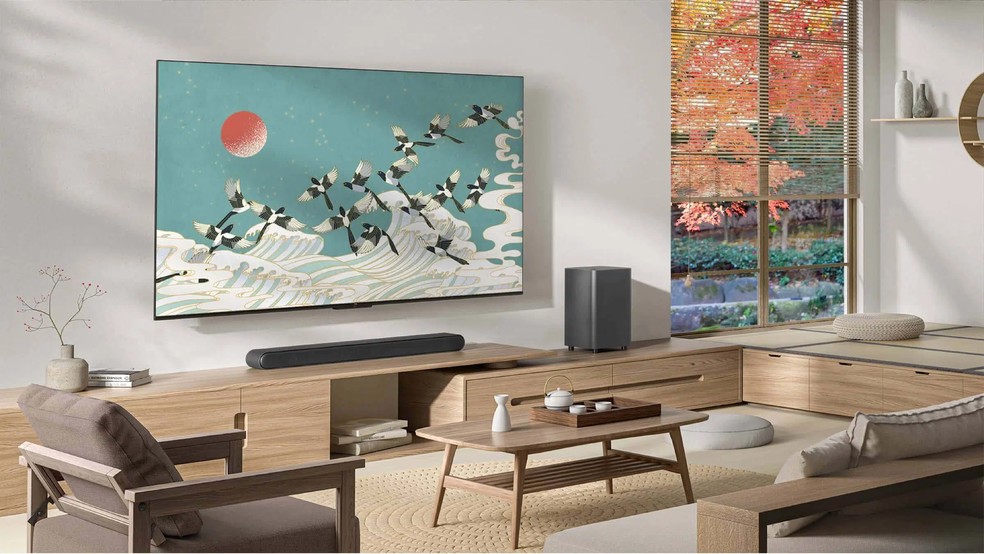
- Passo 8: o aparelho pode pedir um PIN. O PIN padrão é 0000, mas verifique o manual do modelo caso não funcione.
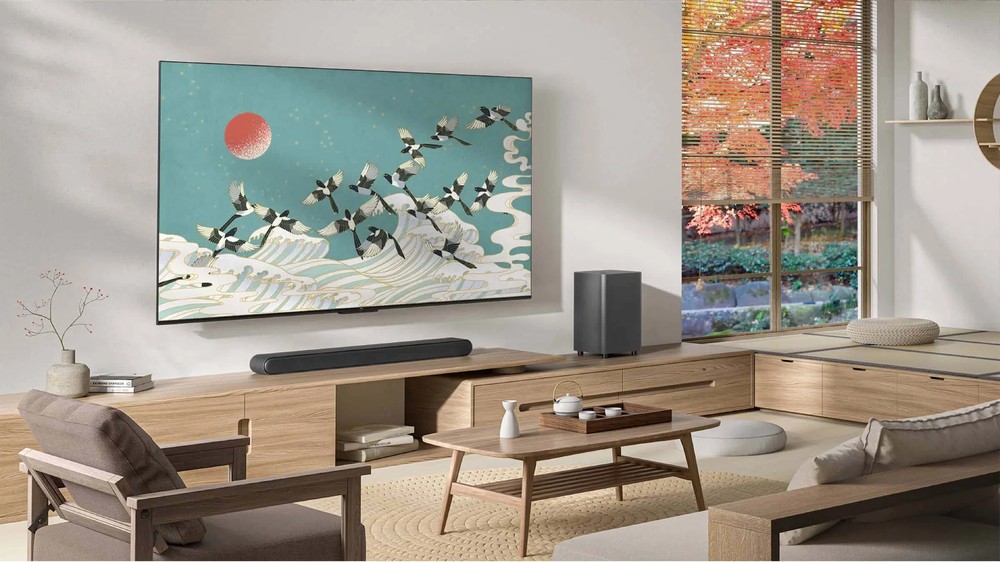
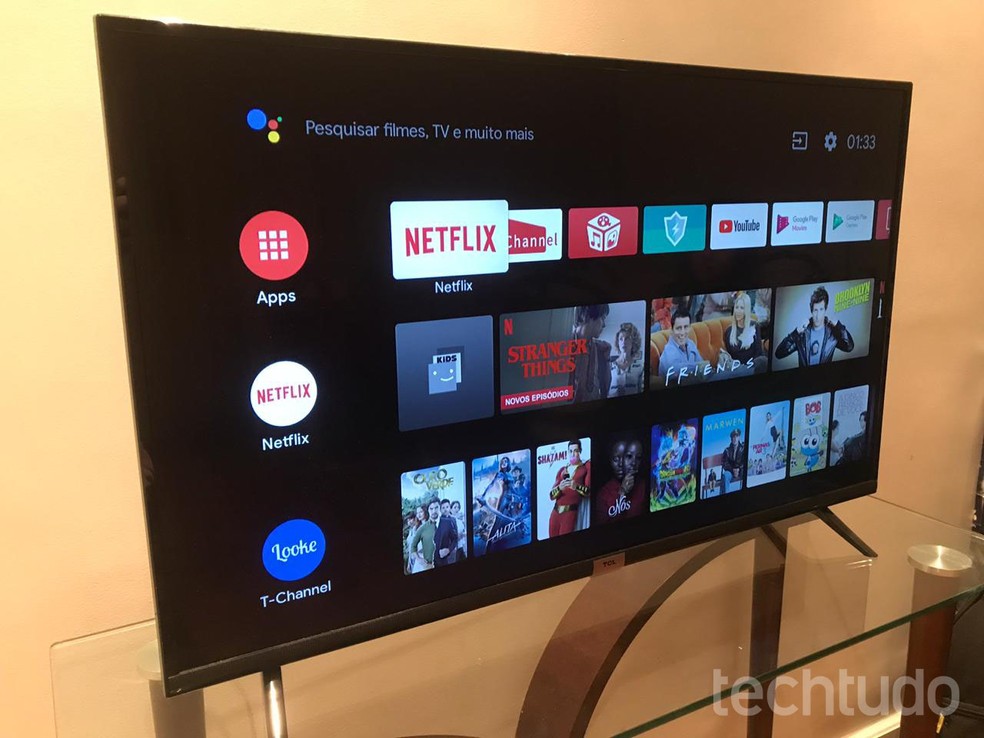
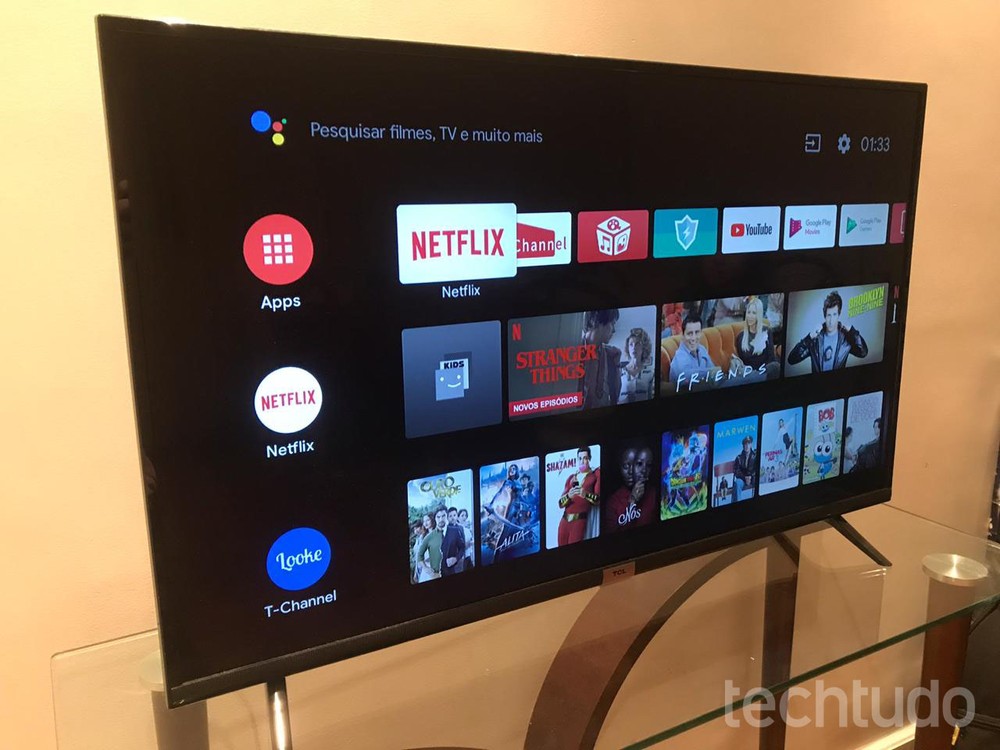
Android TV conta com diversos recursos nas TV da TCL — Foto: Yuri Hildebrand/TechTudo
Google TV
- Passo 1: na tela inicial, abra Settings;

- Passo 2: entre em System;
- Passo 3: acesse About;
- Passo 4: toque em Factory reset e confirme.
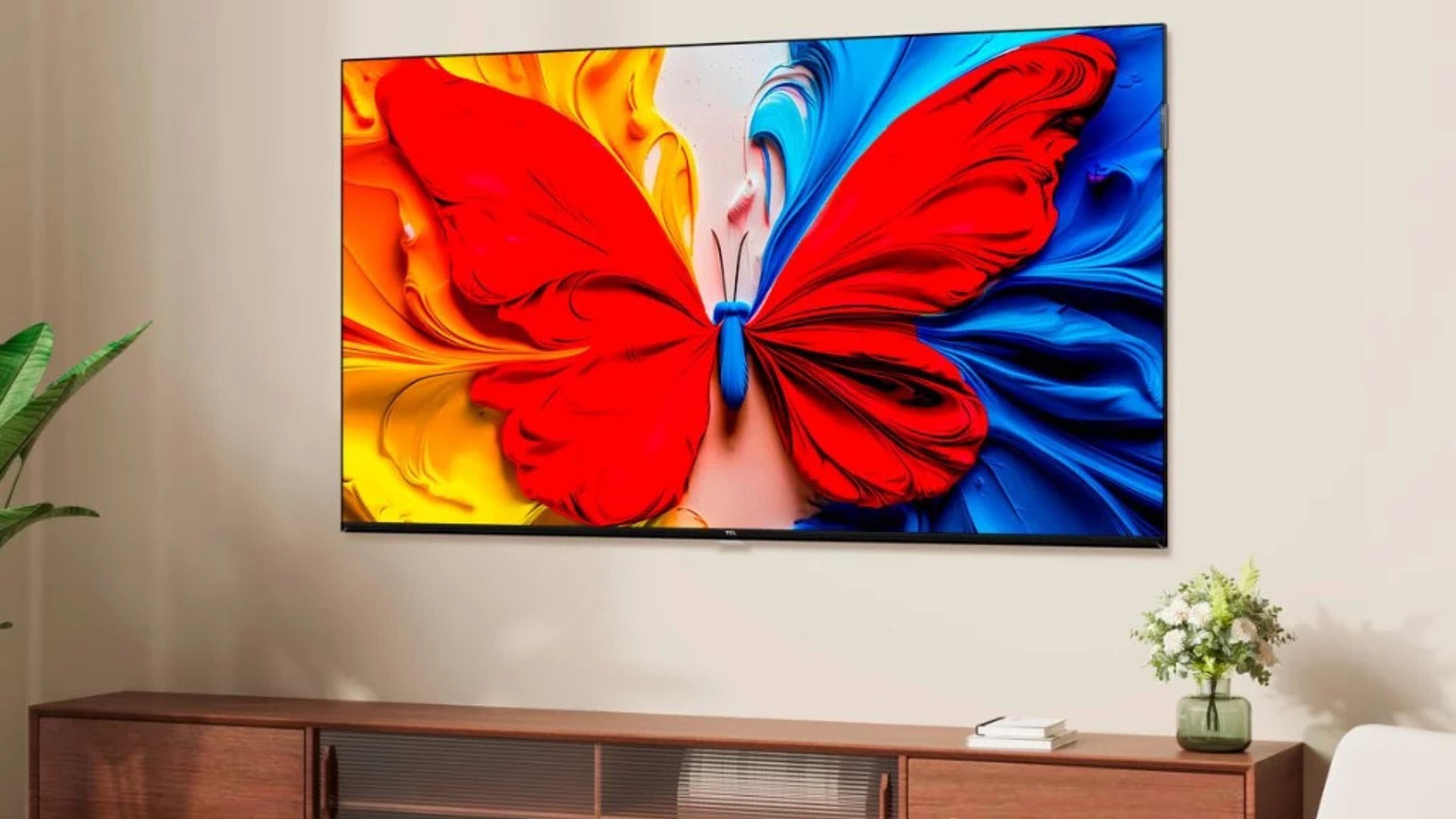
Identifique o sistema operacional da sua TV TCL para realizar o procedimento da maneira correta — Foto: Divulgação/TCL
Não desligue nem desconecte a TV enquanto o reset estiver em andamento. Interromper o processo pode causar problemas adicionais de software. Se o menu não abrir, a TV tem um botão físico de reset na parte traseira ou lateral, geralmente em um furo pequeno. Use um clipe de papel ou caneta, pressione e mantenha por aproximadamente 12 segundos até a TV reiniciar.
3. TV TCL travando: formatar é a melhor solução?
Reiniciar a TV resolve a maioria dos travamentos sem apagar nenhuma configuração. A TCL orienta que o factory reset deve ser usado somente após tentar alternativas mais simples. Antes de executar o reset, passe pelas etapas abaixo na ordem apresentada, da menos para a mais invasiva.
- Passo 1: reiniciar pelo menu (Roku TV);
- Passo 2: pressione Home no controle remoto;
- Passo 3: abra Settings;
- Passo 4: entre em System;
- Passo 5: acesse Power;
- Passo 6: toque em System restart e confirme.
Mesmo que sua TV TCL esteja travando, talvez o reset não seja a melhor opção — Foto: Imagem gerada por IA
Reiniciar sem o menu (Android TV, Google TV ou Roku TV sem resposta)
- Desconecte a TV da tomada
- Aguarde 60 segundos
- Reconecte diretamente na tomada, sem extensão ou filtro de linha
- Ligue a TV normalmente
Em alguns casos, desligar a TV da tomada pode resolver travamentos na TV — Foto: Lucas Loyo/TechTudo
Google TV em modo de recuperação
Se a tela de recuperação estiver visível, selecione "Reboot system now" antes de tentar qualquer reset. Essa opção reinicia a TV sem apagar dados, apps ou contas. Depois de reiniciar, verifique se há atualizações de sistema disponíveis. Alguns travamentos têm origem em versão desatualizada do software, e a atualização resolve o problema sem precisar formatar.
Se o problema persistir após reinicializar e atualizar, a formatação se torna a escolha adequada. Antes de executar o reset, tire uma foto das configurações personalizadas de imagem e som, pois elas serão apagadas e precisarão ser refeitas manualmente.
Formatar pode não ser necessariamente a melhor opção para a sua TV TCL — Foto: Divulgação/TCL
4. O que fazer depois de formatar a TV TCL?
Depois da formatação, a TV exibe a tela de configuração inicial como se fosse a primeira vez que está sendo ligada. A ordem de configuração importa. Começar pelo idioma, região e Wi-Fi antes de vincular contas e instalar aplicativos evita erros durante o processo. Siga a sequência conforme o sistema da TV:
Android TV e Google TV
- Passo 1: selecionar idioma e região;
- Passo 2: conectar ao Wi-Fi;
- Passo 3: fazer login na conta Google;
- Passo 4: reinstalar apps;
- Passo 5: fazer login nos serviços de streaming;
- Passo 6: restaurar configurações de imagem, som e acessibilidade.
Após resetar sua TV você precisará configurar o aparelho do zero — Foto: Divulgação/Google
Roku TV
- Passo 1: selecionar idioma;
- Passo 2: conectar ao Wi-Fi ou Ethernet, se disponível;
- Passo 3: fazer login na conta Roku;
- Passo 4: reinstalar apps e canais.
Depois da configuração inicial, verifique se há atualizações de sistema disponíveis antes de usar o aparelho normalmente. O caminho é Settings > System > About > System update. Modelos que ficaram sem uso por algum tempo podem ter versões antigas do software após a formatação, e a atualização pode corrigir o problema que motivou o reset.
Após a formatação, configure a sua TV TCL para conter todos os seus aplicativos favoritos — Foto: Divulgação/TCL
5. Formatar TV TCL antes de vender
Antes de entregar a TV para outra pessoa, há uma etapa que precisa acontecer antes da formatação. Serviços de streaming e contas vinculadas ao aparelho podem manter sessão ativa em servidores externos mesmo depois do reset, se não forem desconectados manualmente primeiro. A sequência correta é sair das contas individualmente pelos apps, desvincular a conta Google ou Roku pelo menu do sistema e só então executar o factory reset.
Abra cada app de streaming instalado, acesse as configurações do app e faça logout. Repita o processo para todos os serviços que você usa: Netflix, Amazon Prime Video, YouTube e qualquer outro. Depois, acesse as configurações do sistema e desvincule a conta Google ou Roku antes de iniciar a formatação. Essa ordem garante que nenhuma sessão fique ativa no servidor após o reset.
É importante formatar sua TV TCL antes de vender para não deixar nenhum dado sensível ao acesso de outra pessoa — Foto: Divulgação/TCL
Após o reset, confirme que o procedimento foi concluído com sucesso. A TV deve exibir a tela inicial de configuração sem nenhuma conta pré-carregada, sem apps instalados e sem redes Wi-Fi salvas. Se algum dado pessoal aparecer na inicialização, o reset não foi concluído ou foi interrompido. Repita o procedimento antes de entregar o aparelho.
6. Quando a formatação não resolve o problema
O factory reset resolve problemas de software, não de hardware. Dados corrompidos, conflitos de atualização e travamentos causados por apps respondem ao reset. Defeitos no painel, falhas de alimentação, problemas de iluminação e danos físicos permanecem após a formatação porque não têm origem no sistema. Um painel com manchas permanece com manchas. Uma TV que não liga por falha elétrica não liga depois do reset.
Segundo a TCL, alguns sinais indicam que o problema está além do que o reset pode resolver. TV que não conclui o processo e volta à mesma tela de erro, aparelho que permanece travado no logo TCL ou Google TV depois da formatação e erros que aparecem durante a inicialização mesmo após múltiplas tentativas são situações que pedem suporte técnico, não uma nova tentativa de reset. Para acionar o suporte oficial, tenha em mãos o número do modelo, o número de série, uma foto da tela e a descrição do que já foi tentado.
Formatar sua TV TCL não é sinônimo de resolver problemas do sistema ou do hardware — Foto: Divulgação/TCL
Aparelhos dentro do prazo de garantia não devem ser encaminhados a assistências não autorizadas, pois isso pode cancelar a cobertura. O caminho correto é o suporte oficial da TCL. O factory reset é uma ferramenta eficaz para os problemas que ele resolve. Saber os seus limites é o que evita frustração e preserva a garantia do aparelho.
Com informações da TCL
Vídeo: TV com tela transparente surpreende em feira de tecnologia
TV com tela transparente surpreende em feira de tecnologia
Mais recente Próxima É possível transformar TV antiga em smart com cabo USB? Entenda
- Amazon Prime Video
- Android TV
- Google TV
- LG
- Media centers
- Netflix
- Roku
- Samsung
- TCL
- TVs
- Utilitários
- Áudio e Vídeo